


 Rechercher
🚀 Étape 0 — Créer une application avec Vision AI Maker
- 🚀 Étape 0 — Créer une application avec Vision AI Maker
- 🎯 Objectif
- 🧠 1. Formuler l’intention métier
- ⚙️ 2. Ce que génère Vision AI
- 🏗️ 3. Structure générée automatiquement
- 🔄 4. Affiner l’application
- 🧩 5. Bonnes pratiques pour de meilleurs résultats
- 🛠️ 6. Vérifier le modèle généré
- 📈 7. Évolutivité
- 🧠 Approche recommandée
- 🏁 Conclusion
Vision AI Maker permet de créer une application complète à partir d’une simple description en langage naturel.
Avant de générer des rapports, des workflows ou des automatisations, la première étape consiste à créer votre application et son modèle de données.
Cette étape pose les fondations de tout votre projet.
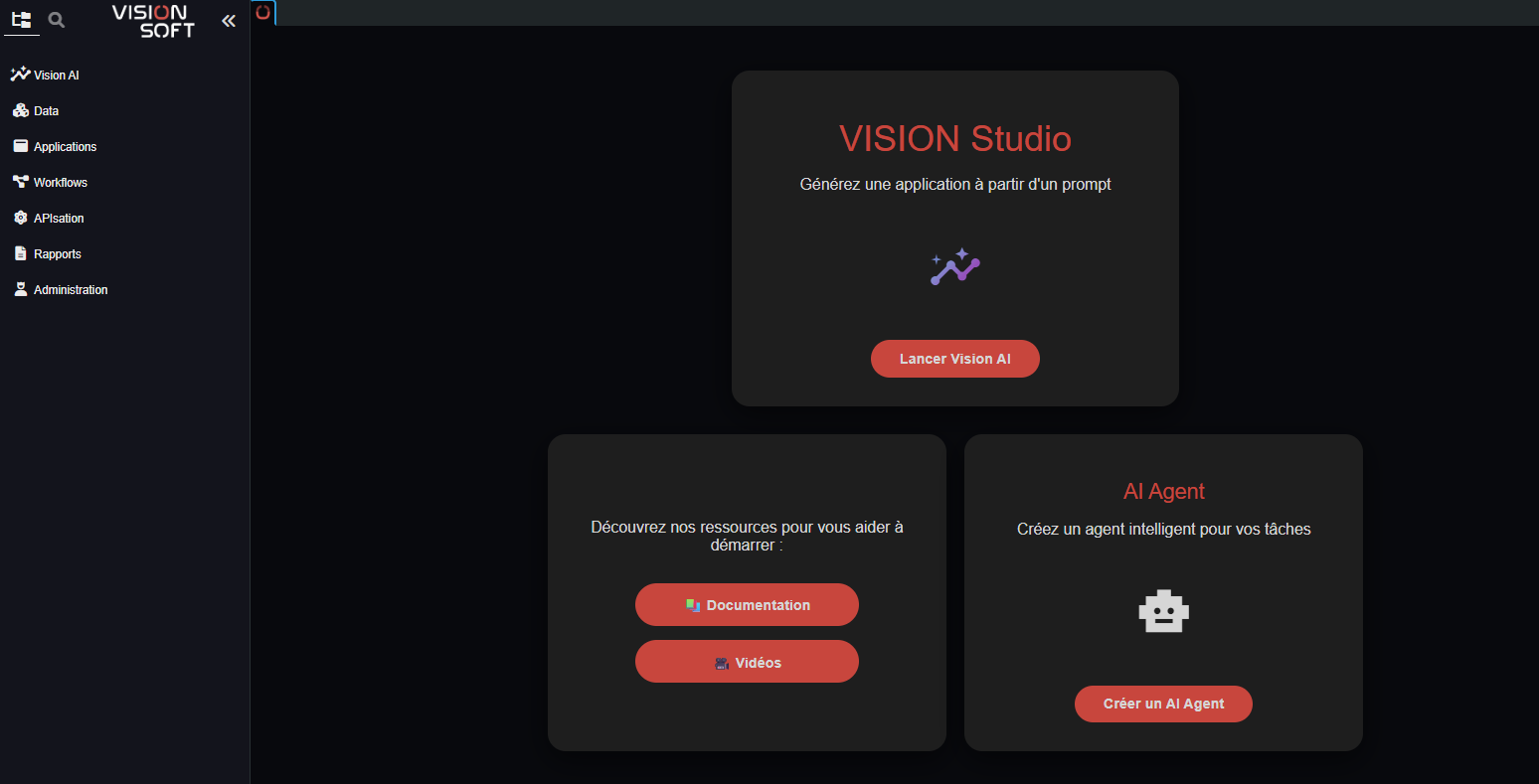
Pour lancer Vision AI Maker, à partir de la page d'accueil, cliquez sur Lancer Vision AI
🎯 Objectif
Créer automatiquement :
- Le modèle de données (SmartObjects)
- Les relations entre objets
- Les premières interfaces
- Les workflows de base
- La structure applicative
… simplement en décrivant votre besoin métier.
🧠 1. Formuler l’intention métier
Dans Vision AI Maker, décrivez clairement ce que vous souhaitez construire.
✅ Exemple — Application GMAO
Je veux créer une application de gestion de maintenance avec des équipements, des ordres de travail, des techniciens et un suivi des interventions.
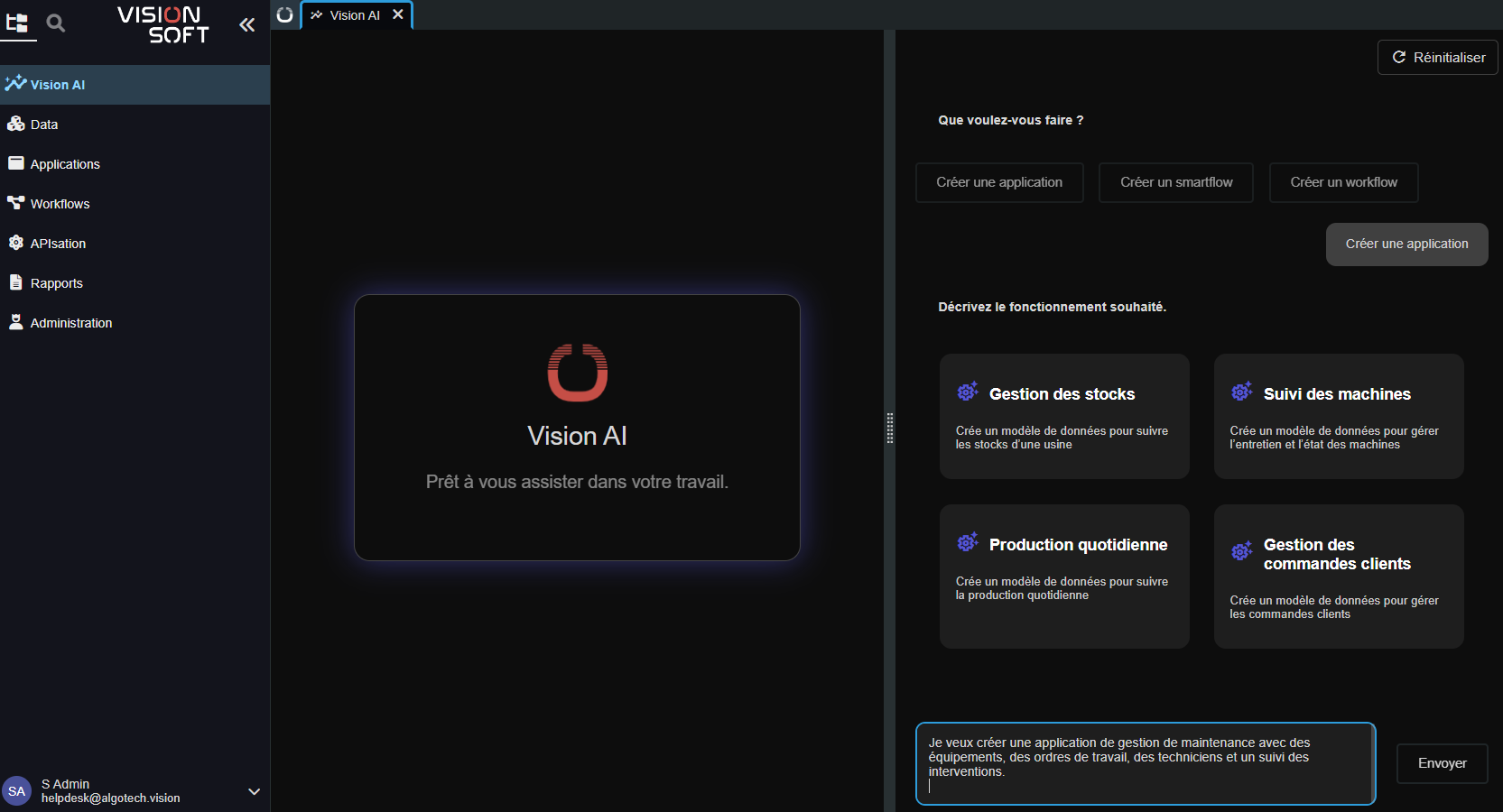
➡️ Vision AI Maker va tout d'abord créer le modèle de données et le montrer.
Vous pouvez itérer par prompts pour le modifier.
Une fois que le modèle vous convient, vous validez le modèle.
➡️ Vision AI Maker vous propose de générer des données pour remplir les tables. Vous pouvvez donner des informations de contexte pour orienter la création de données.
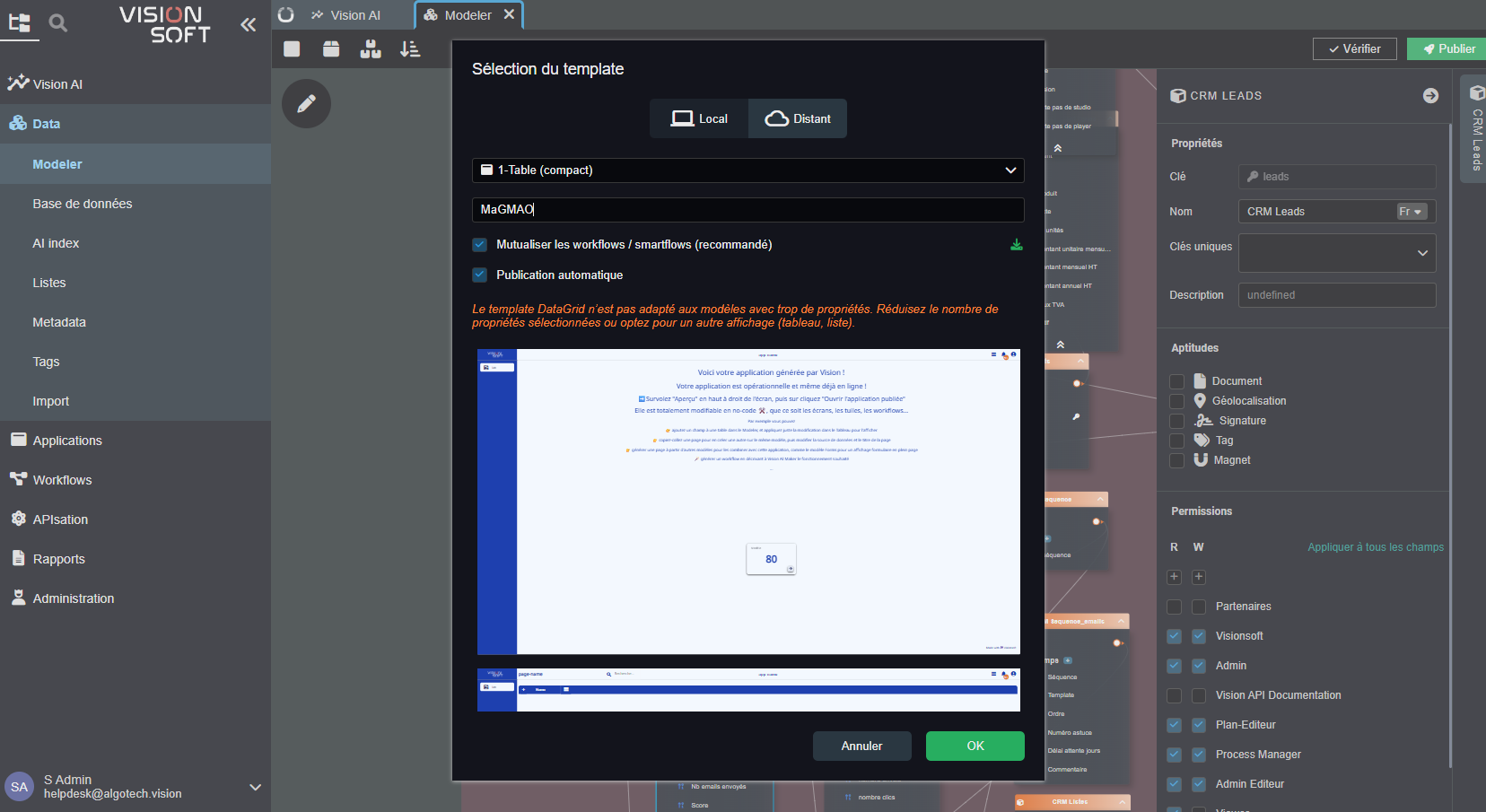
➡️ Puis Vision AI vous propose de créer l'application de base avec une homepage et une page de liste/modification pour chaque modèle de données.
✅ Exemple — Application MES
Crée une application de suivi de production avec des ordres de fabrication, des lignes de production, des opérateurs et des déclarations de production.
✅ Exemple — Gestion patrimoniale
Je veux une application pour gérer des bâtiments, des équipements techniques et les documents associés.
⚙️ 2. Ce que génère Vision AI
À partir de votre description, Vision AI Maker va :
- Identifier les entités métier principales
- Créer les SmartObjects correspondants
- Générer les champs pertinents
- Définir les relations entre objets
- Proposer des statuts et cycles de vie
- Créer des écrans standards (homepage + tableau / liste / détail / formulaire, en mode desktop ou mobile)
- (à venir en v6.1) Générer des écrans d'applications sur la base de prompts
Vous obtenez immédiatement une application fonctionnelle structurée.
🏗️ 3. Structure générée automatiquement
📦 Modèle de données
Vision crée :
- Les objets principaux
- Les relations (1-N, N-N)
- Les champs typés (string, date, enum, number, relation…)
🖥️ Interfaces
Pour chaque objet :
- Vue liste
- Vue détail
- Formulaire de création
- Navigation entre objets liés
🔄 Workflows de base
Selon le contexte métier, Vision peut générer :
- Changement automatique de statut
- Affectation automatique
- Notifications simples
- Historisation
🔄 4. Affiner l’application
Une fois la base générée, vous pouvez itérer.
➕ Ajouter un champ
Ajoute un champ criticité sur les équipements avec les valeurs Faible, Moyenne et Haute.
➕ Ajouter une relation
Un ordre de travail doit être lié à un équipement.
➕ Ajouter un statut
Ajoute le statut "En attente de pièce" sur les ordres de travail.
Vision met à jour le modèle et l’interface automatiquement.
🧩 5. Bonnes pratiques pour de meilleurs résultats
🎯 Soyez précis
Au lieu de :
Crée une application de maintenance.
Préférez :
Crée une application de maintenance avec des équipements, des plans de maintenance préventive, des ordres de travail et des techniciens.
📚 Utilisez le vocabulaire métier réel
Vision AI comprend mieux :
- Ordre de travail
- Ordre de fabrication
- Non-conformité
- Inspection
- Plan de maintenance
- VGP
- Consommation matière
🏛️ Pensez relations dès le départ
Mentionnez explicitement les liens :
Un ordre de travail est lié à un équipement.
Un technicien peut être affecté à plusieurs ordres.
🛠️ 6. Vérifier le modèle généré
Après génération :
- Vérifiez les noms des objets
- Vérifiez les types de champs
- Vérifiez les relations
- Vérifiez les statuts proposés
- Testez la création d’un enregistrement
Il est plus simple d’ajuster tôt que de refactorer tard.
📈 7. Évolutivité
L’application générée est :
- 100 % modifiable
- Maintenable
- Versionnable
- Intégrable avec des Smartflows
- Compatible avec Vision AI (rapports, automatisations…)
Vous n’êtes jamais enfermé dans une génération statique.
🧠 Approche recommandée
- Générer une première version simple
- Vérifier le modèle
-
Ajouter progressivement :
-
règles métier
- statuts
- champs spécifiques
-
droits utilisateurs
-
Tester avec des données réelles
🏁 Conclusion
Étape 0 consiste à transformer une intention métier en une application structurée prête à évoluer.
Avec Vision AI Maker :
- Vous partez d’une idée
- Vous obtenez une base applicative complète
- Vous itérez par conversation
- Vous gardez un contrôle total sur le modèle
Vous venez de poser les fondations de votre application Vision.